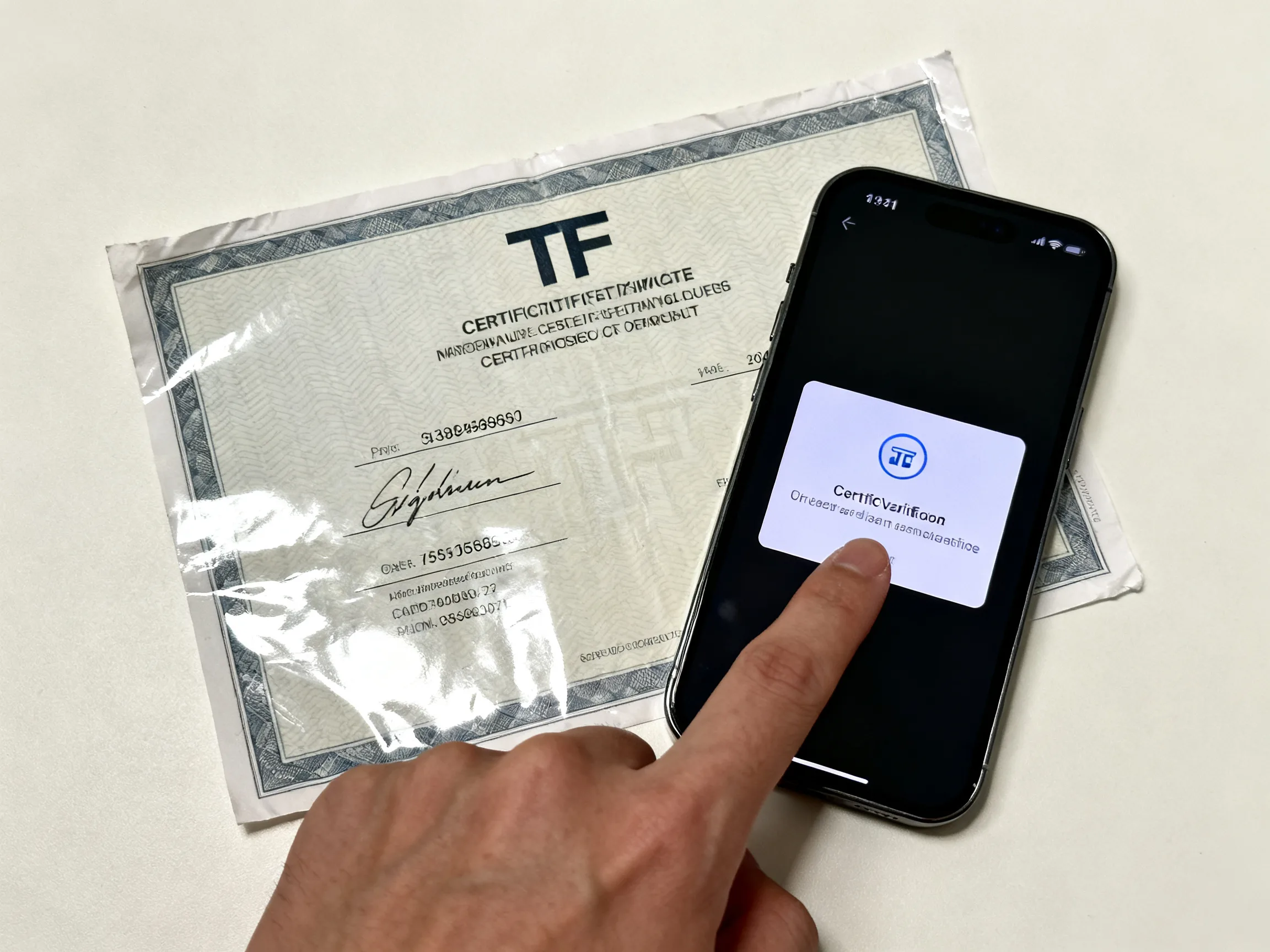
TF签签名失败提示证书无效,核心排查路径是:先确认证书类型是否匹配,再检查证书和描述文件是否过期,最后核对设备UDID是否在描述文件白名单内,同时排查Apple Developer后台的证书状态。
TF签(TestFlight签名)是iOS内测分发绕不开的一环,不少开发者和分发从业者都遇到过“证书无效”这个拦路虎。弹窗提示虽然冷酷,但背后原因往往就那么几类。与其对着报错干瞪眼,不如按下面这条链路,一步步把问题揪出来。
TF签名证书无效是什么原因
“证书无效”是个笼统说法,实际对应着几种截然不同的技术状态。搞清楚具体是哪一种,排查方向就完成了一大半。
证书类型与签名工具不匹配
签名工具对证书类型有严格限制。如果你用的是企业证书(In-House),但签名工具默认走的是开发证书(Development)逻辑,系统就会直接判定为无效。
操作路径:打开签名工具,检查“证书类型”选择项,确保与你在Apple Developer后台下载的证书一致。多数情况下,TF签用的都是企业证书,但有些批量分发场景会混用开发证书做真机调试,这点最容易踩坑。
证书或描述文件已过期
企业证书有效期是一年,描述文件(Provisioning Profile)有效期通常也是一年,但两者到期时间可能不同步。证书过期后,即使描述文件还在有效期内,签名时一样报证书无效。
检查方法:在Apple Developer后台的Certificates, Identifiers & Profiles页面,查看证书的Expiration Date。描述文件在Profiles列表里也能看到到期时间。证书和描述文件任何一个过期,都必须重新生成。
设备UDID未加入描述文件
如果你用的是开发证书签名,那么每台测试设备的UDID必须预先添加到描述文件的设备列表中。新设备没加进去,签名工具会提示证书无效,因为描述文件里根本没有这台设备的授权。
解决方式:登录Apple Developer后台,进入Devices页面,添加设备UDID,然后重新生成描述文件并下载。操作完成后,再用新描述文件签名。
Apple Developer后台证书被吊销
企业账号如果因为违规使用被Apple处罚,证书会被直接吊销。这种情况下,一切本地操作都无法解决,只能联系苹果开发者支持团队申诉,或者更换新的Apple ID和证书。据统计,相当一部分“证书突然失效”的案例,源头都在后台而非本地环境。
TF签名证书无效怎么检查证书状态
判断证书状态,不能光看签名工具的描述,要回到Apple官方渠道核实。
Apple Developer后台核查路径
登录[developer.apple.com](https://developer.apple.com),进入Certificates页面。看证书行尾的状态标签——Active是正常,Expired是过期,Revoked是被吊销。如果状态正常,再点进证书详情,用Keychain Access(钥匙串访问)对比本地证书的公钥指纹是否一致。
本地证书与后台证书的有效性核对
本机钥匙串里的证书可能残留旧版本。在Mac上打开“钥匙串访问”,搜索你的开发者证书,右键查看“显示简介”,检查“有效期为”字段。同时查看证书是否被标记为“此证书已被标记为不受信任”。如果本地证书和后台证书的过期时间对不上,删除本地旧证书,重新从后台下载安装。
签名工具日志检查实操
多数签名工具都有日志记录功能。打开日志面板,搜索“code sign”“provision”“entitlement”等关键词。日志里如果出现`Provisioning profile doesn’t include signing certificate`,说明描述文件和证书不匹配;出现`code signing is required`则说明签名流程中断。
表格对比常见日志提示及对应含义:
| 日志关键词 | 对应问题 |
|---|---|
| Provisioning profile doesn't include signing certificate | 描述文件和证书不匹配 |
| Certificate expired or not yet valid | 证书未生效或已过期 |
| No identities available for signing | 本机未安装有效证书 |
| Provisioning profile expired | 描述文件过期 |
| Device not included in provisioning profile | 设备UDID未加入描述文件 |
TF签签名失败证书无效的三大场景定位
不同使用场景,排查侧重点略有差异。按下面几个高频场景对号入座,能节省不少时间。
企业签名证书失效的关键排查
企业签名场景下,证书无效大概率指向证书类型选错或证书被吊销。企业证书没有设备数量限制,但Apple对企业账号的审核极其严格。如果签名工具里选择的是“Apple Distribution”而不是“In-House”,系统会直接拒绝。
排查顺序:先确认后台证书状态,再确认签名工具证书类型,最后检查描述文件是否包含`Provisioning All devices`标志。
个人开发证书和超级签名的排查侧重
超级签名场景走的是个人开发证书+设备UDID白名单模式。证书无效,多半是UDID添加不全或证书达到上限。个人证书最多注册100台设备,达到上限后新设备无法加入,签名就会报错。
排查顺序:先看设备数是否超限,再核对新设备的UDID是否真的添加成功(有时复制粘贴会漏字符),最后确认描述文件是否重新生成。
TF签名上架App Store场景的证书核对
如果你的TF签是为了走TestFlight公开测试,而不是企业分发,那证书类型必须使用App Store Connect对应的Distribution证书。用企业证书做TF公开测试,审核阶段会被直接打回,提示证书无效。
核对点:在Apple Developer后台确认证书用途是“App Store and Ad Hoc”,而非“In-House”。同时检查Bundle ID是否与App Store Connect中创建的应用ID一致。
TF签签名失败证书无效的解决步骤
定位到具体原因后,按下面步骤操作,多数问题都能快速解决。
重新生成证书并配置描述文件的完整流程
第一步:备份现有证书。在钥匙串访问中导出.p12文件,保存好私钥,防止后续操作失误丢失。
第二步:删除旧证书。在Apple Developer后台Revoke现有证书,然后在Keychain中删除本地对应证书。
第三步:生成新证书。在后台点击“+”号,按指引创建新证书,下载到本机并双击安装。
第四步:更新描述文件。进入Profiles页面,找到对应的描述文件,点击Edit,重新选择证书(选新生成的),保存后下载。
第五步:用新描述文件重新签名。签名工具中导入最新下载的描述文件和证书,再执行签名操作。
描述文件与证书匹配的快速修复
有些场景下不需要重新生成证书,只需重新匹配描述文件。在签名工具的“描述文件管理”里,点击“刷新”或“重新下载”,让工具重新拉取Apple后台的最新配置文件。多数情况下,这一步能解决描述文件与证书的版本不同步问题。
修改签名工具配置的关键参数
检查签名工具里的Bundle ID是否与描述文件中的App ID匹配,检查Entitlements配置是否正确(尤其是Push Notifications、App Groups等权限),检查签名模式是否为“Release”而非“Debug”。Debug模式下的签名证书要求比Release更严格,容易触发证书无效误报。
如何防止TF签证书无效反复出现
治标不如治本,从源头上降低证书无效的触发频率。
证书到期前的主动预警设置
企业证书一年到期,描述文件也是一年。建议在到期前30天就启动续期流程。可以在日历或提醒事项里设置双重提醒,一个设在到期前30天,一个设在到期前14天。续期流程:生成新证书→更新描述文件→替换签名工具中的旧证书→重新签名应用并分发。
多证书轮换策略的实际操作
对于分发量较大的场景,建议准备两套证书交替使用。当主证书临近到期时,提前激活备用证书,完成签名分发后再回切主证书。这样可以避免“证书”突然到期导致的业务中断。
证书和描述文件相关的常见错误操作清单
避免以下操作:用开发证书做企业分发、跨账号使用证书、在描述文件中混用不同账号的证书、删除还在使用中的证书、在钥匙串中误删私钥。这些错误操作会导致证书无效提示反复出现,且每次排查成本不低。
TF签签名失败证书无效常见疑问
TF签名证书无效和签名工具版本有关系吗?
有关系。较老版本的签名工具可能不支持新格式的证书,或对Apple最新签名协议解析不完整。建议始终使用签名工具的最新版本,并定期检查是否有更新推送。工具更新日志中通常会提到证书兼容性修复。
TF签签名失败提示证书无效是账号被封了吗?
不一定是封号。证书被吊销才是封号的前兆之一,但过期、类型不匹配等问题也会触发相同报错。先按本文排查路径走一遍,确认后台证书状态后再判断是否为账号问题。如果证书状态显示Revoked且无违规操作记录,尽快联系苹果开发者支持申诉。
手动安装TF签应用后打开闪退和证书无效有关吗?
有关联但不等同。闪退可能是证书无效导致签名校验失败,也可能是应用本身代码问题或设备系统版本不兼容。验证方法:用相同的证书和描述文件重新签名一个空应用,如果空应用能正常安装打开,说明问题出在应用本身;如果空应用也闪退,则确认是证书或签名环节的问题。
TF签签名失败的证书无效问题,本质上就是证书、描述文件、设备三个要素的匹配关系被打破。排查时优先看证书状态和过期时间,再核对描述文件和设备白名单,最后检查签名工具配置。按这套逻辑操作,多数问题能在十分钟内定位并解决。真正需要担心的情况很少,更多时候只是证书到了该续期的节点而已。